
DDR爱好者之家 Design By 杰米
先来看看最终的效果图吧:
photoshop设计制作超逼真的墙上绿色霓虹灯文字效果
  具体的制作步骤如下:
photoshop设计制作超逼真的墙上绿色霓虹灯文字效果
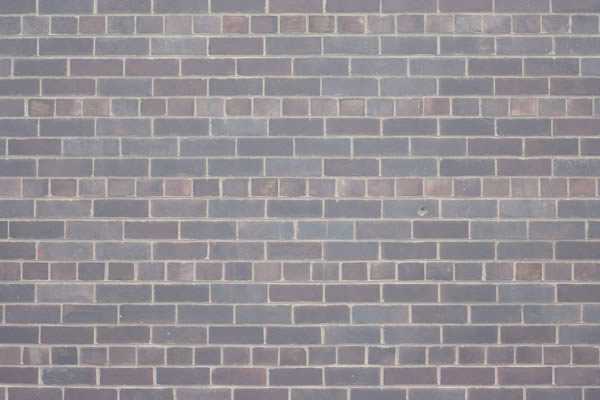
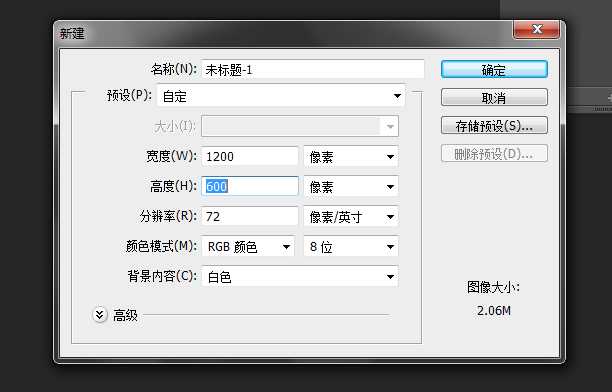
  新建一个文件1200×600像素的分辨率72。你可以自己下载个砖墙背景图片,你也拷贝下教程图片,做适当调整也可以
photoshop设计制作超逼真的墙上绿色霓虹灯文字效果
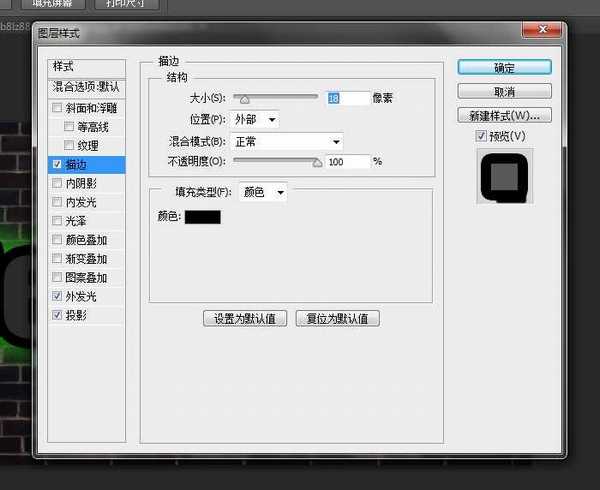
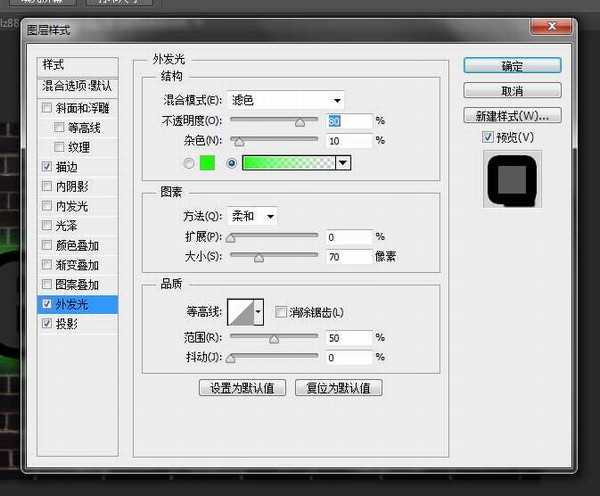
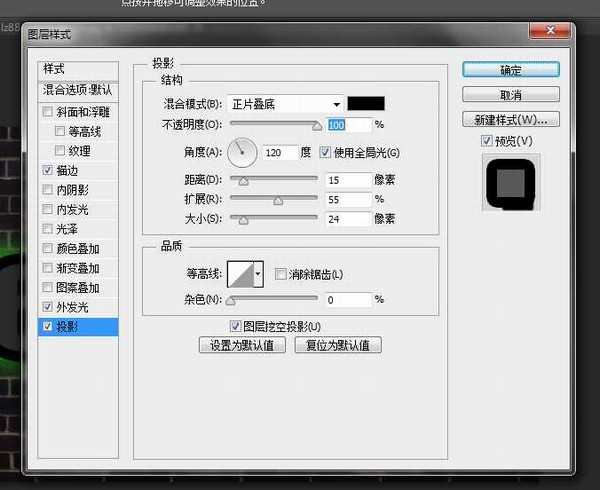
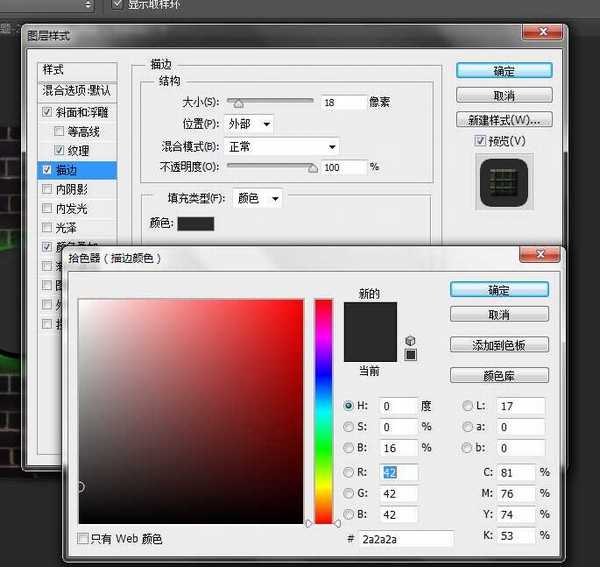
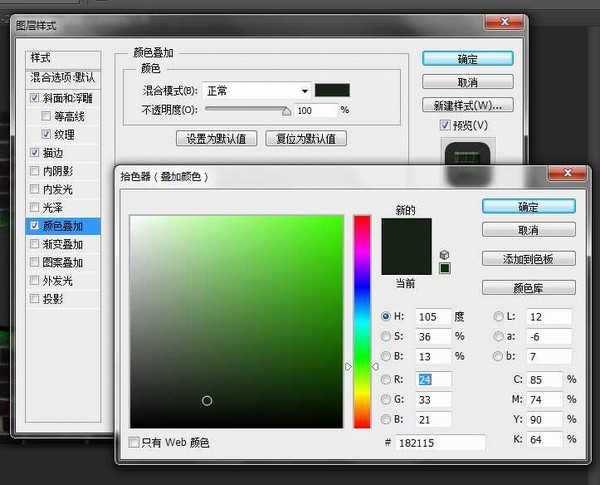
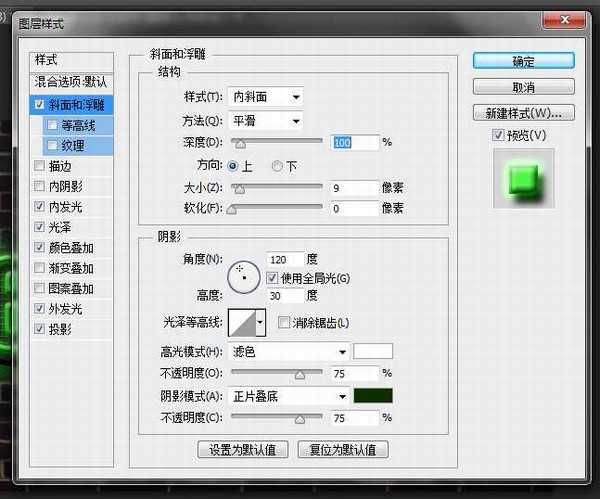
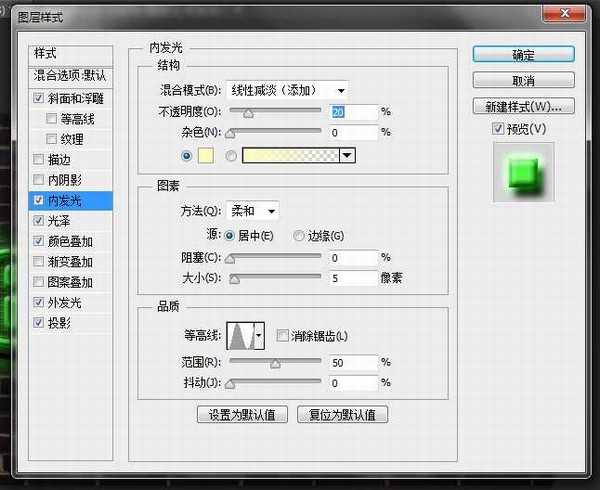
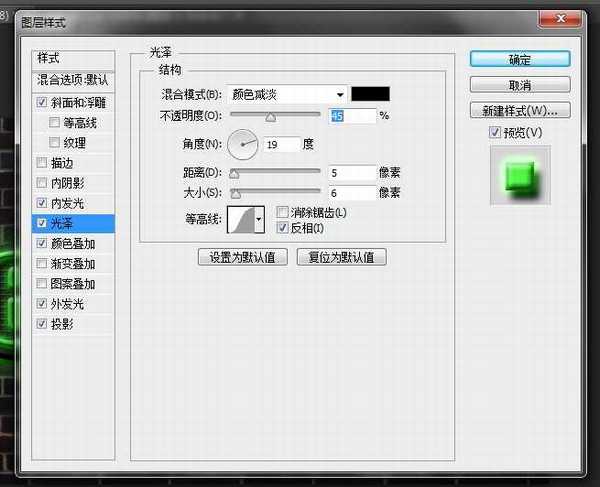
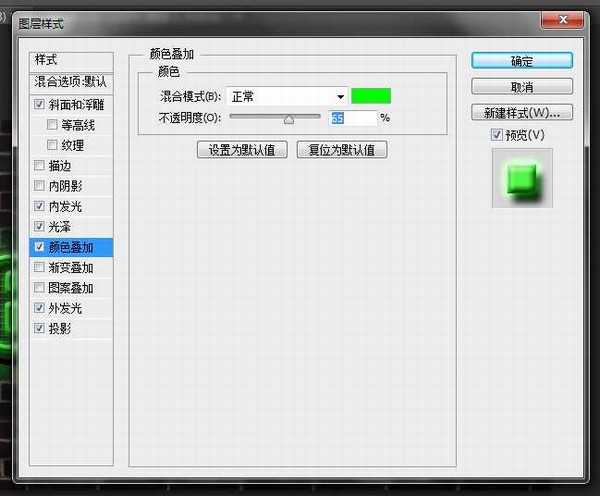
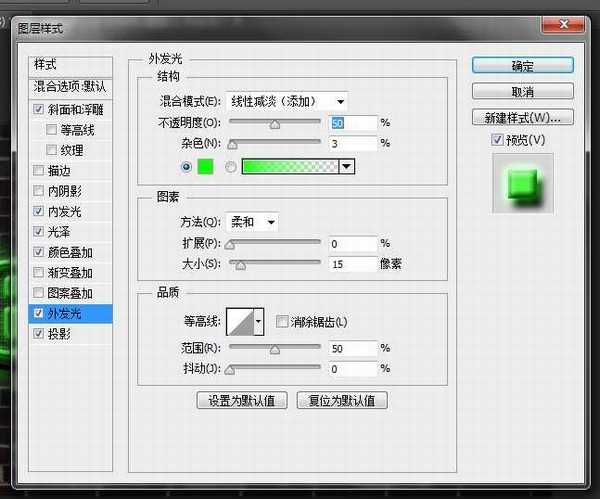
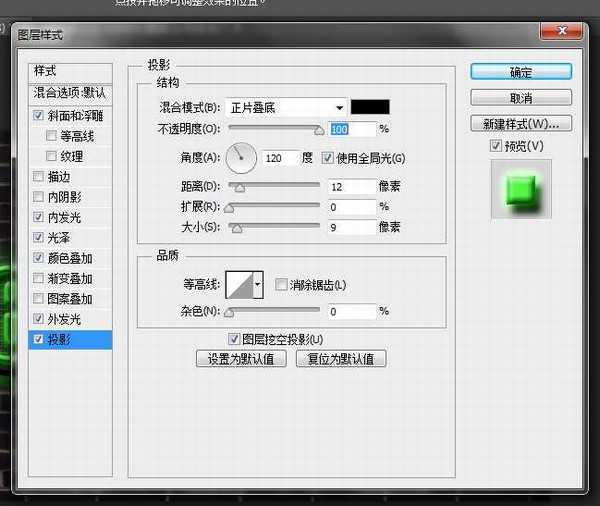
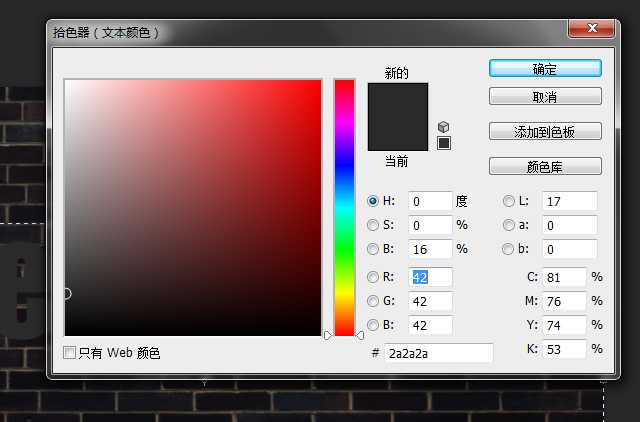
  键入文字,字体颜色如图栅格化文字,双击文字层,打开图层样式。选择和使用以下设置。
photoshop设计制作超逼真的墙上绿色霓虹灯文字效果
  按下确定后效果如图
photoshop设计制作超逼真的墙上绿色霓虹灯文字效果
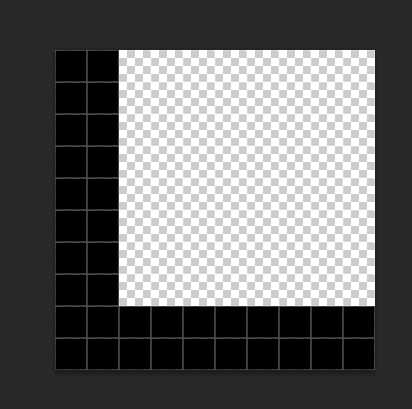
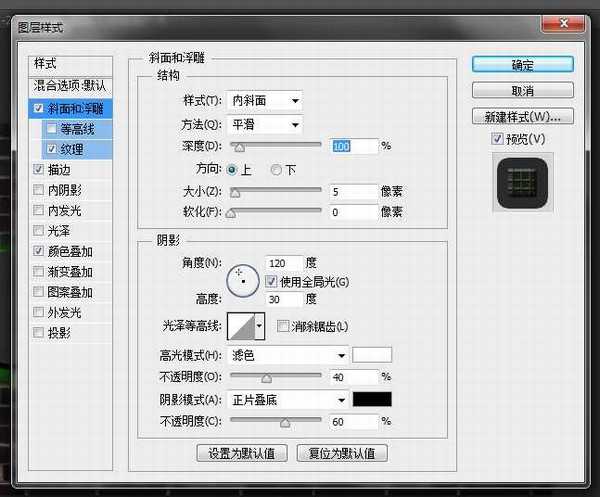
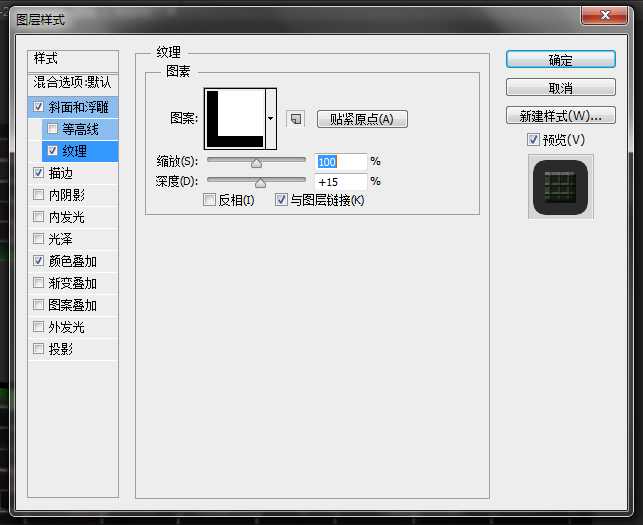
  制作一个纹理,10×10像素的图层。使用1像素的铅笔工具画2行黑色如下(这里要把背景图层删除,新建一个图层用铅笔工具绘制)。"编辑–定义图案",保存自定义图案复制文字图层,在文字图层点击右键,"清除图层样式"。双击文字层,打开图层样式。
photoshop设计制作超逼真的墙上绿色霓虹灯文字效果
  做完后图层向上移动一些让它更有立体感。
photoshop设计制作超逼真的墙上绿色霓虹灯文字效果
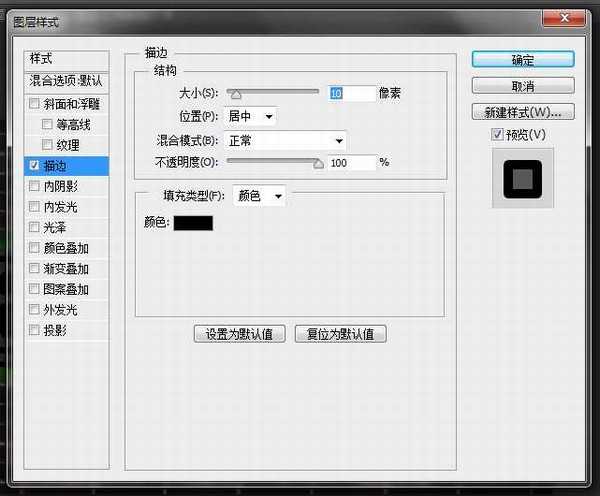
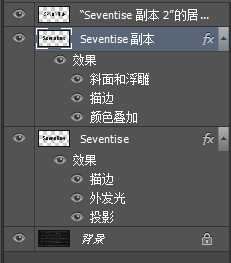
  现在我们来做灯管,再次复制文字图层,在文字图层点击右键,"清除图层样式"。双击文字层,打开图层样式。
photoshop设计制作超逼真的墙上绿色霓虹灯文字效果
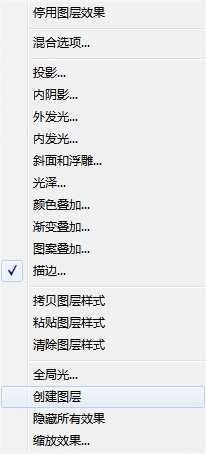
  点击确定后。右键单击"fx"这个文字层,并选择"创建图层"然后在把文字图层副本2删除,留下新生产的图层现在我们使用上面新生产的图层,打开图层样式
photoshop设计制作超逼真的墙上绿色霓虹灯文字效果
DDR爱好者之家 Design By 杰米
广告合作:本站广告合作请联系QQ:858582 申请时备注:广告合作(否则不回)
免责声明:本站资源来自互联网收集,仅供用于学习和交流,请遵循相关法律法规,本站一切资源不代表本站立场,如有侵权、后门、不妥请联系本站删除!
DDR爱好者之家 Design By 杰米

P70系列延期,华为新旗舰将在下月发布

3月20日消息,近期博主@数码闲聊站 透露,原定三月份发布的华为新旗舰P70系列延期发布,预计4月份上市。

而博主@定焦数码 爆料,华为的P70系列在定位上已经超过了Mate60,成为了重要的旗舰系列之一。它肩负着重返影像领域顶尖的使命。那么这次P70会带来哪些令人惊艳的创新呢?

根据目前爆料的消息来看,华为P70系列将推出三个版本,其中P70和P70 Pro采用了三角形的摄像头模组设计,而P70 Art则采用了与上一代P60 Art相似的不规则形状设计。这样的外观是否好看见仁见智,但辨识度绝对拉满。