

DDR爱好者之家 Design By 杰米
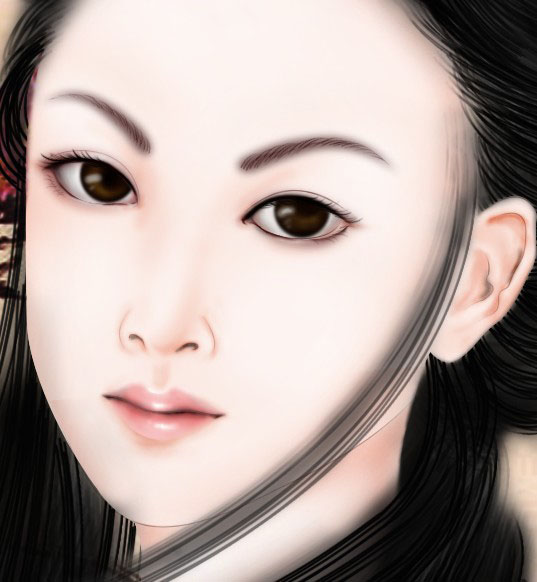
最终效果

<点小图查看大图>
局部放大图
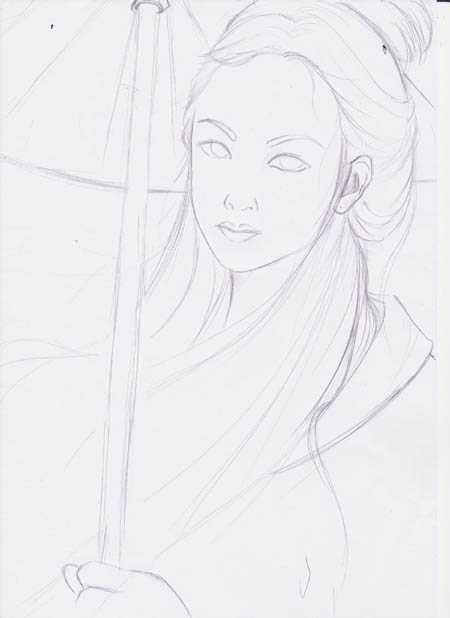
1、新建一个大小适当的文档,先画出线稿,如下图。
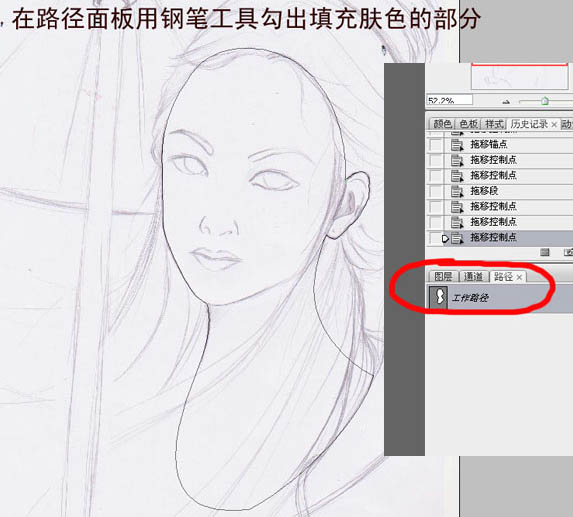
2、在路径面板用钢笔工具勾出肤色部分,如下图。
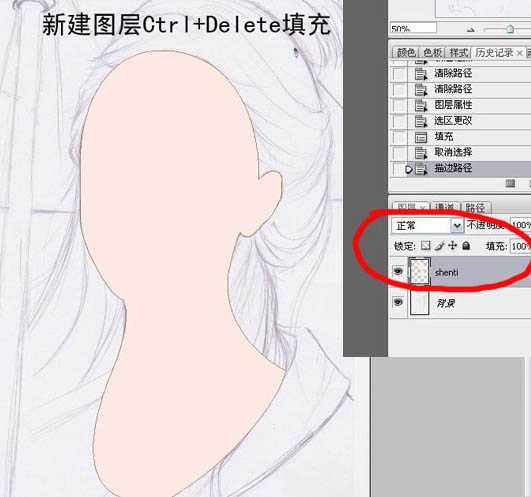
3、新建一个图层,把路径转为选区后填充颜色:#fbeae4。
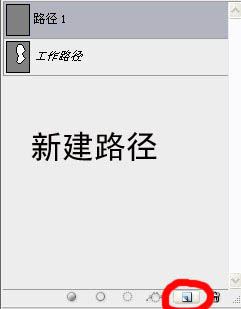
4、新建一个路径层,用钢笔勾出眼眶部分的选区,填充颜色:#610303。顺便眼白也画了。直接用画笔画不需要用钢笔。
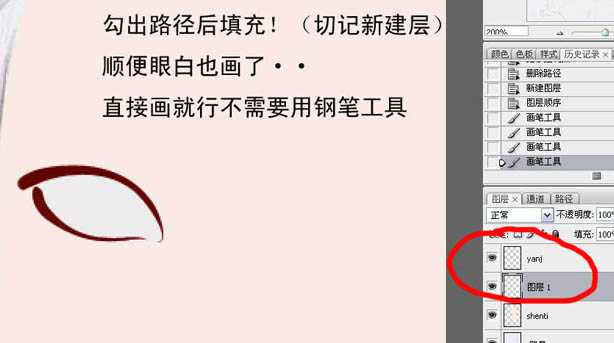
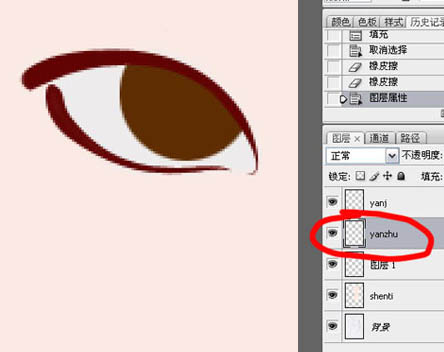
5、新建一个路径层,椭圆选框工具画出眼珠部分选区,填充颜色:#610303。然后把眼眶部分稍微用模糊工具模糊处理。
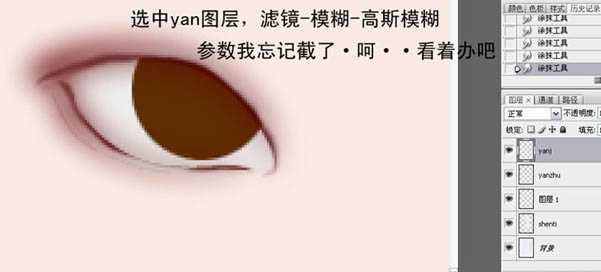
6、选中“yan”图层,复制一层,执行:滤镜 > 模糊 > 高斯模糊,数值自定,大致效果如下图。
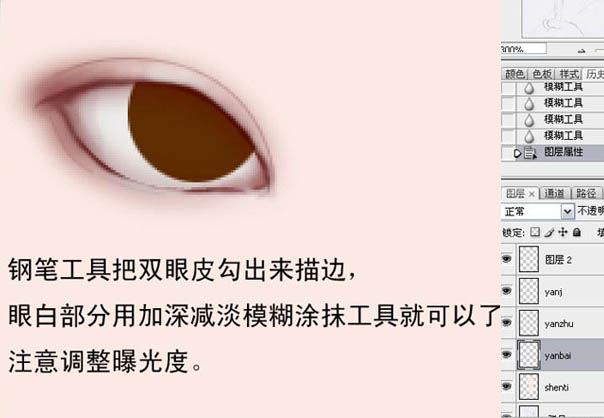
7、用钢笔工具把双眼皮勾出来描边,眼白部分用加深,减淡,模糊,涂抹工具处理就可以了。注意调整曝光度。
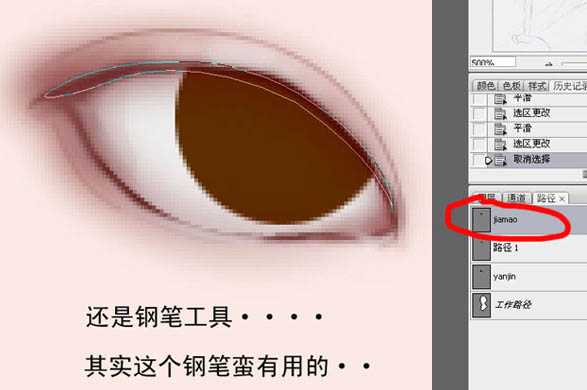
8、新建一个路径,用钢笔勾出上眼睑的路径。
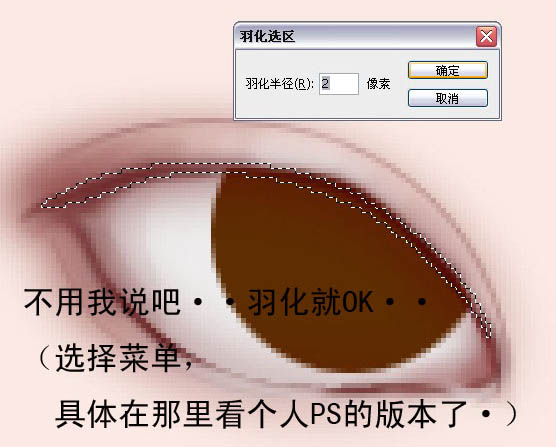
9、转为选区后,按Ctrl + Alt + D 羽化2个像素,新建一个图层填充颜色:#610303。
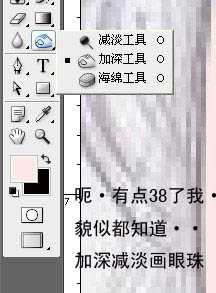
10、选中加深,减淡工具画出眼珠立体感。
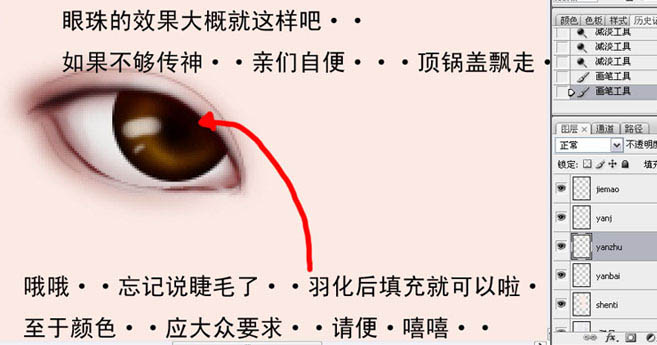
11、眼珠的大致效果如下图。
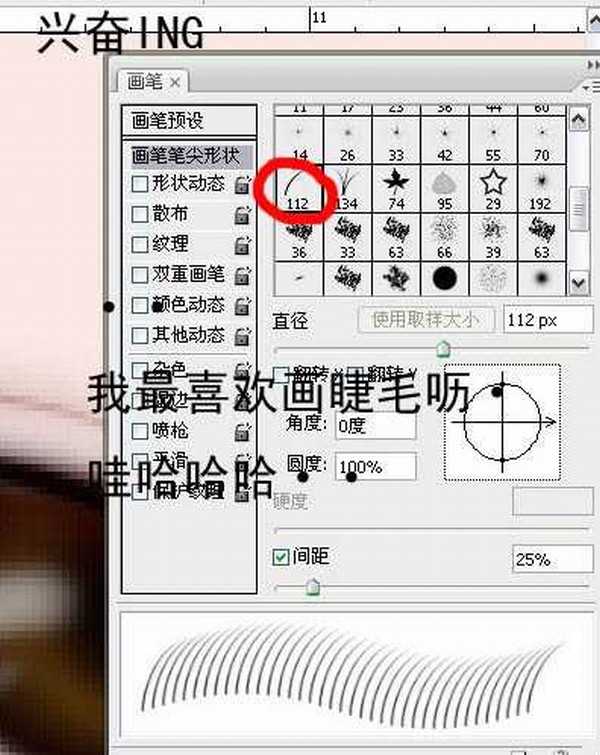
12、选择画笔工具,在笔刷面板选择112笔刷,参数设置如下图。
上一页12 3 下一页 阅读全文
<点小图查看大图>
局部放大图
1、新建一个大小适当的文档,先画出线稿,如下图。
2、在路径面板用钢笔工具勾出肤色部分,如下图。
3、新建一个图层,把路径转为选区后填充颜色:#fbeae4。
4、新建一个路径层,用钢笔勾出眼眶部分的选区,填充颜色:#610303。顺便眼白也画了。直接用画笔画不需要用钢笔。
5、新建一个路径层,椭圆选框工具画出眼珠部分选区,填充颜色:#610303。然后把眼眶部分稍微用模糊工具模糊处理。
6、选中“yan”图层,复制一层,执行:滤镜 > 模糊 > 高斯模糊,数值自定,大致效果如下图。
7、用钢笔工具把双眼皮勾出来描边,眼白部分用加深,减淡,模糊,涂抹工具处理就可以了。注意调整曝光度。
8、新建一个路径,用钢笔勾出上眼睑的路径。
9、转为选区后,按Ctrl + Alt + D 羽化2个像素,新建一个图层填充颜色:#610303。
10、选中加深,减淡工具画出眼珠立体感。
11、眼珠的大致效果如下图。
12、选择画笔工具,在笔刷面板选择112笔刷,参数设置如下图。
上一页12 3 下一页 阅读全文
DDR爱好者之家 Design By 杰米
广告合作:本站广告合作请联系QQ:858582 申请时备注:广告合作(否则不回)
免责声明:本站资源来自互联网收集,仅供用于学习和交流,请遵循相关法律法规,本站一切资源不代表本站立场,如有侵权、后门、不妥请联系本站删除!
免责声明:本站资源来自互联网收集,仅供用于学习和交流,请遵循相关法律法规,本站一切资源不代表本站立场,如有侵权、后门、不妥请联系本站删除!
DDR爱好者之家 Design By 杰米
暂无评论...

更新日志
2026年09月18日
2026年09月18日
- 小骆驼-《草原狼2(蓝光CD)》[原抓WAV+CUE]
- 群星《欢迎来到我身边 电影原声专辑》[320K/MP3][105.02MB]
- 群星《欢迎来到我身边 电影原声专辑》[FLAC/分轨][480.9MB]
- 雷婷《梦里蓝天HQⅡ》 2023头版限量编号低速原抓[WAV+CUE][463M]
- 群星《2024好听新歌42》AI调整音效【WAV分轨】
- 王思雨-《思念陪着鸿雁飞》WAV
- 王思雨《喜马拉雅HQ》头版限量编号[WAV+CUE]
- 李健《无时无刻》[WAV+CUE][590M]
- 陈奕迅《酝酿》[WAV分轨][502M]
- 卓依婷《化蝶》2CD[WAV+CUE][1.1G]
- 群星《吉他王(黑胶CD)》[WAV+CUE]
- 齐秦《穿乐(穿越)》[WAV+CUE]
- 发烧珍品《数位CD音响测试-动向效果(九)》【WAV+CUE】
- 邝美云《邝美云精装歌集》[DSF][1.6G]
- 吕方《爱一回伤一回》[WAV+CUE][454M]