

无主之地用网线进行局域网连接:
一、将网线的两头插入自己和基友的电脑
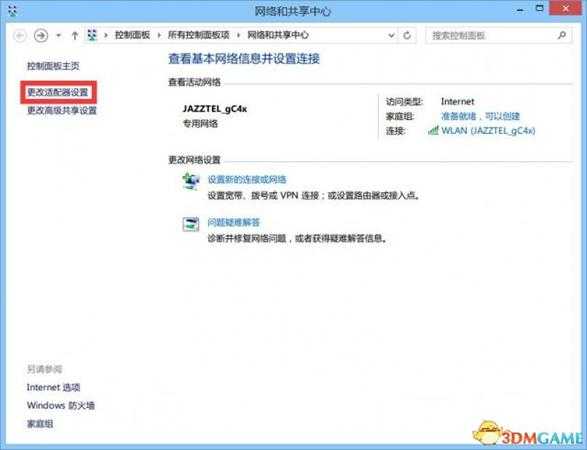
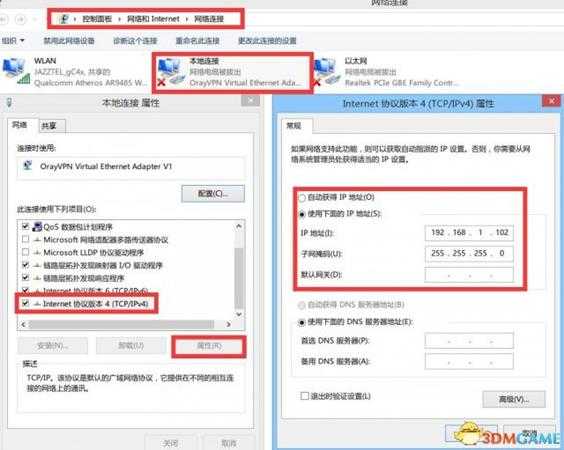
二、打开控制面板→网络→更改适配器设置→右击本地连接→选中Internet 协议版本 4→属性→在IP填上192.168.1.102【主机】,机油填192.168.1.103
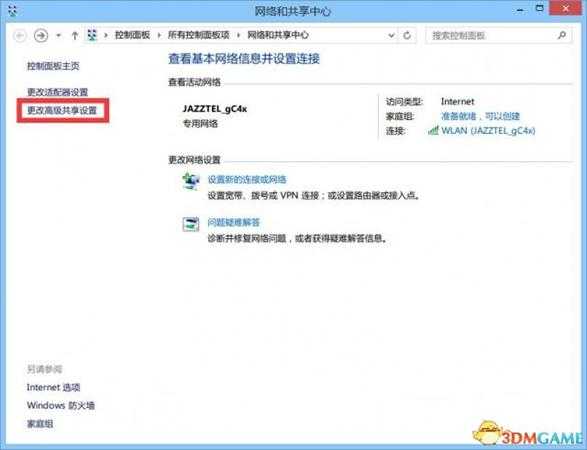
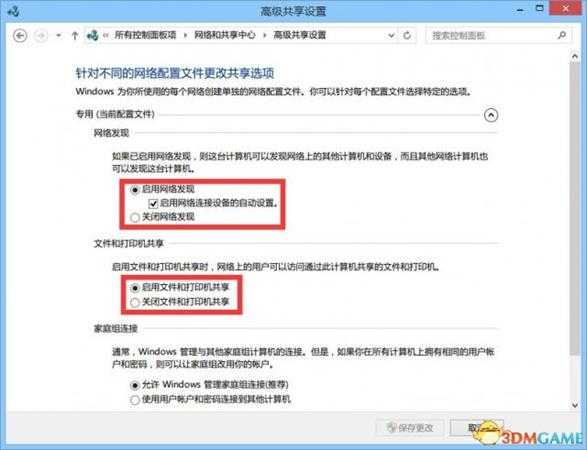
三、控制面板→更改高级共享设置→启用网络发现、启用文件和打印机共享
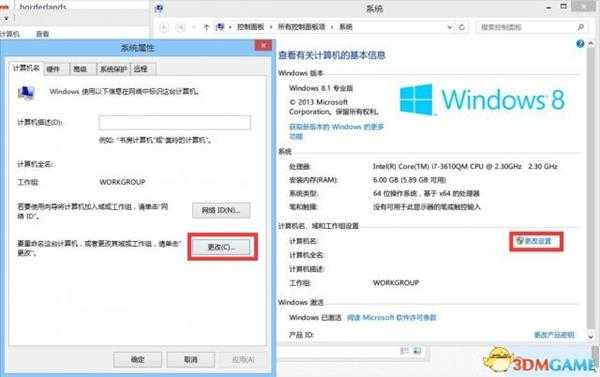
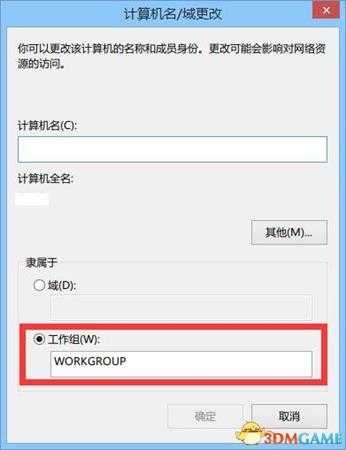
四、我的电脑→右击属性→更改设置→更改...【工作组】
把自己的工作组和基友的设置为一样【这个貌似不影响联机,但是不设置一样有时候会搜不到机油】
电脑个人热点链接:
这个问题得首先知道你的网卡是否支持承载网络,可以用命令:
以管理员权限打开“命令行提示符(CMD)”键入命令:netsh wlan show drivers
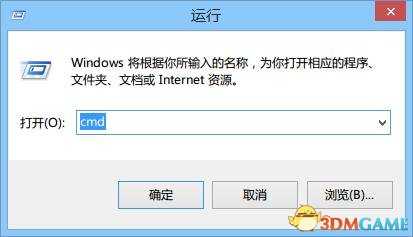
按Windows键+R键启动CMD
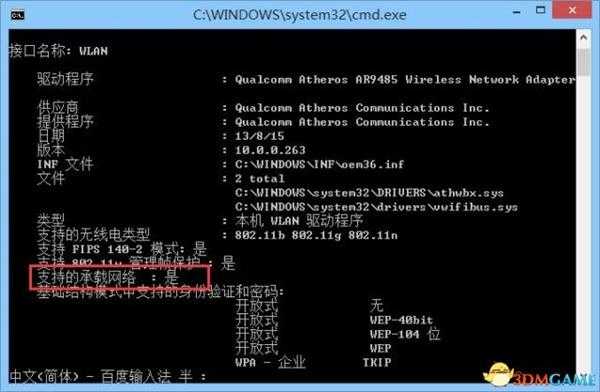
输入 netsh wlan show drivers 之后就可以看到是否支持承载网络【WiFi热点】
首先要求开启你的电脑WiFi,支持BGN。
输入
netsh wlan set hostednetwork mode=allow ssid=Misaka key=misakamikoto
回车
SSID为WiFi热点的名称,key是密码,可两者以自行修改。
这里以密码Misaka为例
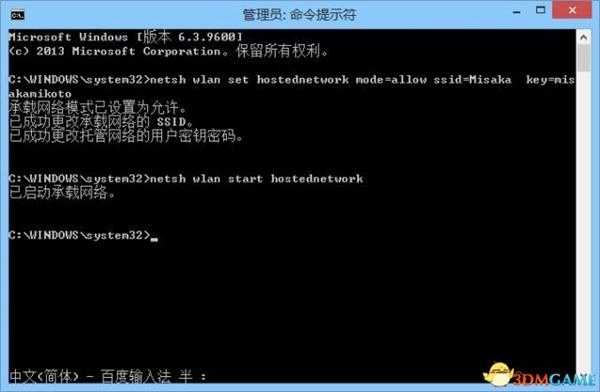
设置好SSID和密码之后再输入netsh wlan start hostednetwork来开启

之后就可以在网络设置里面看到这个,然后让基友连上去即可。
高级共享也要和1楼那样设置。
免责声明:本站资源来自互联网收集,仅供用于学习和交流,请遵循相关法律法规,本站一切资源不代表本站立场,如有侵权、后门、不妥请联系本站删除!

P70系列延期,华为新旗舰将在下月发布
3月20日消息,近期博主@数码闲聊站 透露,原定三月份发布的华为新旗舰P70系列延期发布,预计4月份上市。
而博主@定焦数码 爆料,华为的P70系列在定位上已经超过了Mate60,成为了重要的旗舰系列之一。它肩负着重返影像领域顶尖的使命。那么这次P70会带来哪些令人惊艳的创新呢?
根据目前爆料的消息来看,华为P70系列将推出三个版本,其中P70和P70 Pro采用了三角形的摄像头模组设计,而P70 Art则采用了与上一代P60 Art相似的不规则形状设计。这样的外观是否好看见仁见智,但辨识度绝对拉满。
更新日志
- 小骆驼-《草原狼2(蓝光CD)》[原抓WAV+CUE]
- 群星《欢迎来到我身边 电影原声专辑》[320K/MP3][105.02MB]
- 群星《欢迎来到我身边 电影原声专辑》[FLAC/分轨][480.9MB]
- 雷婷《梦里蓝天HQⅡ》 2023头版限量编号低速原抓[WAV+CUE][463M]
- 群星《2024好听新歌42》AI调整音效【WAV分轨】
- 王思雨-《思念陪着鸿雁飞》WAV
- 王思雨《喜马拉雅HQ》头版限量编号[WAV+CUE]
- 李健《无时无刻》[WAV+CUE][590M]
- 陈奕迅《酝酿》[WAV分轨][502M]
- 卓依婷《化蝶》2CD[WAV+CUE][1.1G]
- 群星《吉他王(黑胶CD)》[WAV+CUE]
- 齐秦《穿乐(穿越)》[WAV+CUE]
- 发烧珍品《数位CD音响测试-动向效果(九)》【WAV+CUE】
- 邝美云《邝美云精装歌集》[DSF][1.6G]
- 吕方《爱一回伤一回》[WAV+CUE][454M]